На ноутбуке исчезли аудиоустройства в списке
Пустой список устройств вывода пугает сильнее, чем обычная тишина: кажется, что звуковая карта умерла. На деле в большинстве случаев устройства никуда не делись - система их прячет или не может опросить из-за остановленной службы и слетевшего драйвера. Порядок разбора идёт от самого безобидного к самому неприятному: скрытые устройства, служба, драйвер, оборудование.

Дальше расскажем какие настройки необходимо провести в Windows 11. В более старых версиях операционной системы может отличаться дизайн и расположение пунктов меню.
Мы не несем ответственность за ваши действия. Статья информационного характера и не побуждает вас к действию.
Скрытые и отключённые устройства
Система по умолчанию не показывает устройства, помеченные как отключённые или отсоединённые. Динамики ноутбука отключаются одним неверным щелчком в контекстном меню, после чего исчезают из списка вывода полностью - и создаётся впечатление, что оборудования больше нет.
Включается показ через Настройки - Система - Звук - Дополнительные параметры звука, вкладка Воспроизведение: в пустом поле списка вызывают контекстное меню и включают отображение отключённых и отсоединённых устройств.
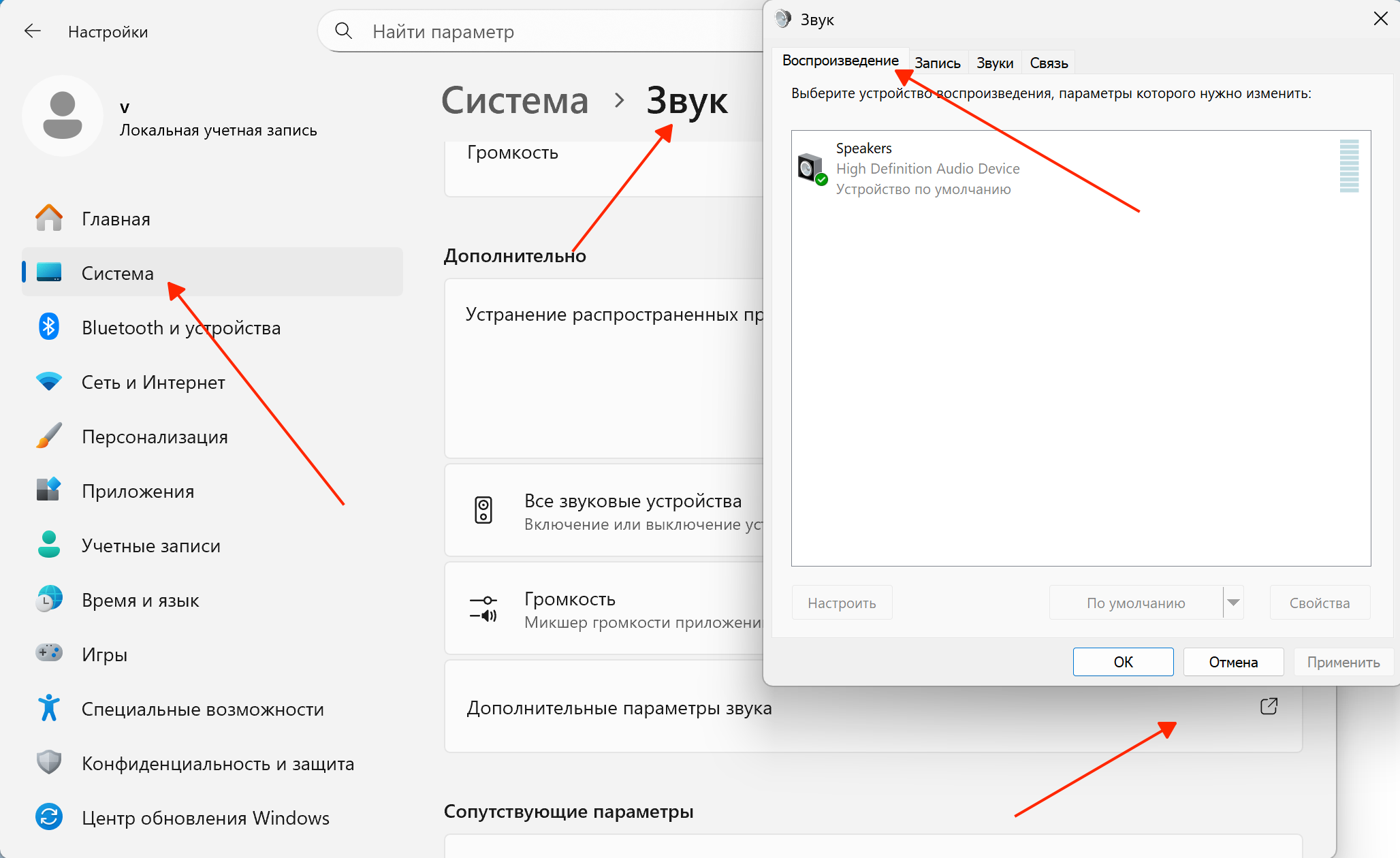
Появившееся серым устройство включают через то же меню и назначают используемым по умолчанию. Если динамики нашлись именно так, вопрос закрыт: оборудование исправно, а причина была в одном щелчке. Когда устройства на месте, но звука всё равно нет, разбор идёт по другой ветке - почему на ноутбуке пропал звук.
Служба Windows Audio и её зависимости
Звуковой стек держится на двух службах: Windows Audio и построителе конечных точек. Вторая формирует сам список устройств, поэтому при её остановке перечень оказывается пустым, даже когда звуковая карта в порядке. Обе службы должны быть запущены и иметь автоматический тип запуска.
Останавливаются они обычно не сами: чаще всего службы выключает программа-оптимизатор или пользователь по совету «ускорить систему». Второй сценарий - сбой при загрузке, когда служба не поднялась вовремя. Характерный признак: после перезагрузки устройства появляются, а через некоторое время список снова пустеет. Восстановление сводится к запуску служб и возврату автоматического типа запуска; порядок важен - сначала построитель конечных точек, затем Windows Audio.
| Картина в системе | Что это значит | Что делать |
|---|---|---|
| Список пуст, значок динамика с красной отметкой | Не работает служба звука | Запустить службы и выставить автоматический запуск |
| Список пуст, звуковая карта в диспетчере на месте | Устройства скрыты или отключены | Включить показ отключённых и отсоединённых |
| Звуковой карты нет в диспетчере устройств | Драйвер удалён или не установился | Обновить конфигурацию оборудования |
| Есть «Неизвестное устройство» с жёлтым значком | Драйвер не подошёл | Поставить драйвер с сайта производителя ноутбука |
| Вместе со звуком пропали другие устройства | Сбой шины или контроллера | Диагностика в сервисном центре |
Звуковая карта в диспетчере устройств
Если показ скрытых устройств ничего не дал, следующий адрес - Диспетчер устройств - Звуковые, игровые и видеоустройства.
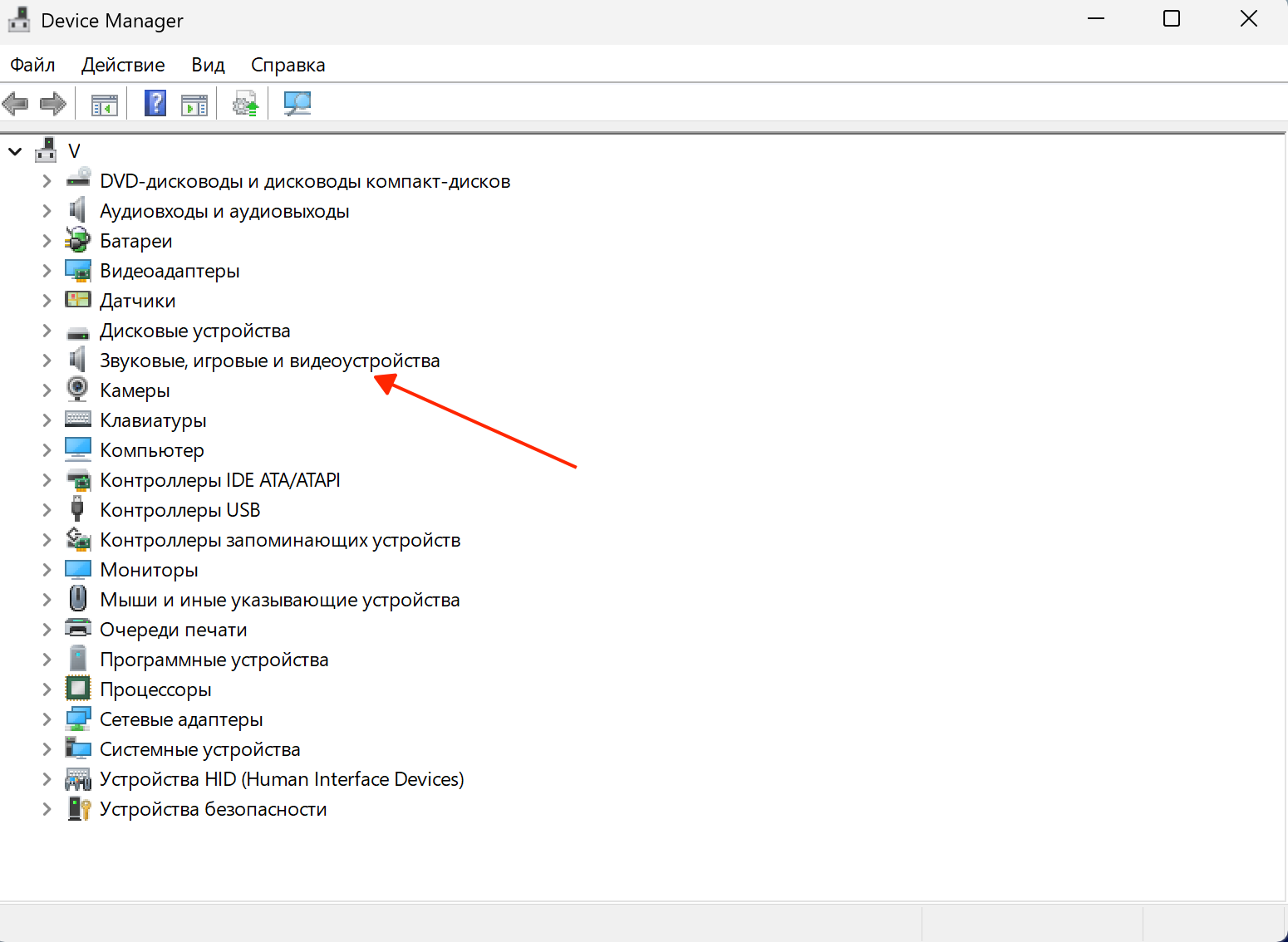
Здесь возможны три состояния.
- Устройство на месте и без пометок - значит, проблема выше, в службе или в настройках вывода.
- Устройство помечено жёлтым значком - драйвер установлен с ошибкой.
- Раздела нет вовсе, зато в списке висит неизвестное устройство - драйвер не установлен.
Полезно сразу включить показ скрытых устройств и в самом диспетчере: отключённое оборудование отображается там полупрозрачным. Отдельный сценарий - устройства исчезли ровно после обновления драйверов: там порядок обратный, и разобран он в материале про динамики, переставшие работать после обновления.
Последствия чистки драйверов
Отдельная категория случаев - устройства пропали после использования утилиты для полного удаления драйверов. Такие программы вычищают не только целевой пакет, но и связанные компоненты, включая шину аудио и виртуальные устройства. Результат: список пуст, диспетчер устройств тоже пуст в нужном разделе, а система не находит оборудование автоматически.
Отличить этот случай от остальных просто: пропаже предшествовала осознанная чистка, а не обновление или сбой. Восстановление идёт в обратном порядке - сначала оборудование, потом драйвер, потом надстройки.
Первое действие - обновление конфигурации оборудования в диспетчере устройств, в результате чего система пересканирует шину и в большинстве случаев обнаружит звуковой контроллер заново. Если этого не произошло, драйвер ставят вручную с сайта производителя ноутбука. Перезагрузка после установки обязательна: часть компонентов звукового стека подключается только при старте системы.
Виртуальные устройства и программы для стримов
Список вывода засоряют не только физические динамики. Программы для записи экрана, стримов и голосового общения ставят собственные виртуальные аудиоустройства, и после их удаления записи в системе иногда остаются. Внешне это выглядит как список из устройств с непонятными именами, среди которых настоящих динамиков нет.
Обратный вариант неприятнее: виртуальное устройство назначено используемым по умолчанию, и весь звук уходит в него - то есть в никуда. Убедиться в этом просто по имени: динамики ноутбука в списке подписаны как динамики с указанием звукового чипа, а виртуальные устройства носят название программы. Лишние записи убирают вместе с породившей их программой, а нужное устройство назначают по умолчанию вручную.
Когда пропадает не только звук
Есть сценарий, при котором вместе со звуковой картой из системы исчезают и другие устройства - контроллеры, сетевой адаптер, устройства чтения карт. Это уже не про звук: так выглядит сбой шины или чипсета, и лечится он не переустановкой аудиодрайвера.
О таком сценарии говорят характерные признаки:
- Из диспетчера устройств одновременно исчезли несколько несвязанных устройств.
- Устройства пропали после падения, попадания жидкости или перегрева.
- Устройства то появляются, то исчезают между перезагрузками.
- Система при загрузке зависает или показывает ошибку до входа.
В этом случае переустановка драйверов ничего не даст - нужна диагностика платы в сервисном центре. Косвенно на перегрев как первопричину указывает разбор, почему ноутбук выключается из-за перегрева. Остальные темы - в рубрике решение проблем с ноутбуками.