Ноутбук не подключается к беспроводному проектору
Беспроводное подключение к проектору держится на технологии Miracast: ноутбук и приёмник соединяются напрямую по Wi-Fi, минуя роутер, и картинка идёт потоком. Условий для этого больше, чем при подключении кабелем, и почти все неудачи объясняются одним из трёх: адаптер не умеет Miracast, в системе нет нужного компонента, устройства не видят друг друга в сети.
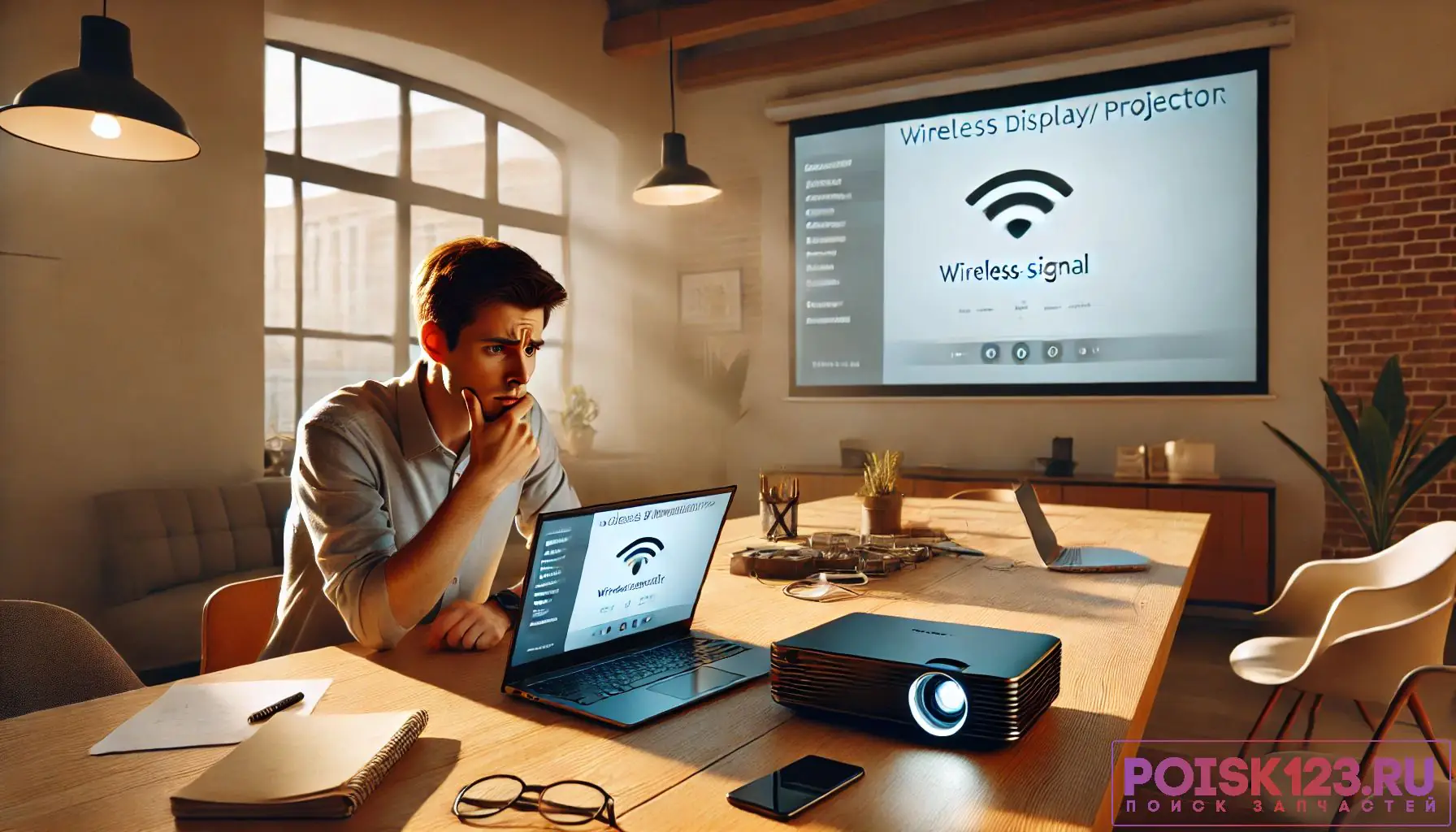
Дальше расскажем какие настройки необходимо провести в Windows 11. В более старых версиях операционной системы может отличаться дизайн и расположение пунктов меню.
Мы не несем ответственность за ваши действия. Статья информационного характера и не побуждает вас к действию.
Что должно поддерживать беспроводной вывод
Требования предъявляются с обеих сторон. Со стороны проектора нужен встроенный приёмник Miracast или подключённый к нему адаптер беспроводного дисплея. Со стороны ноутбука - адаптер Wi-Fi с поддержкой прямого соединения и драйвер, который эту поддержку не отключает.
Стоит сразу развести две похожие вещи. Miracast транслирует изображение экрана как есть, без участия сети и интернета. Трансляция через сетевые протоколы работает иначе: устройства должны находиться в одной сети и уметь один и тот же формат. Проектор поддерживает что-то одно или оба варианта, и способ подключения зависит именно от этого. Если приёмник заявлен как поддерживающий только трансляцию по сети, поиск беспроводного дисплея в системе не найдёт ничего - и это не поломка.
Поддержка Miracast адаптером Wi-Fi
Поддержка определяется связкой адаптера и драйвера. Даже если оборудование технически умеет прямое соединение, урезанный универсальный драйвер эту возможность не показывает.
Проверка выполняется штатным средством: в сведениях о системе есть строка о поддержке беспроводного дисплея, и она отвечает на вопрос однозначно. Дальше возможны три исхода:
- Поддержка есть - проблема в компоненте, сети или самом приёмнике.
- Поддержки нет, а адаптер современный - стоит поставить фирменный драйвер Wi-Fi с сайта производителя ноутбука.
- Поддержки нет и после смены драйвера - адаптер её не поддерживает, выручит внешний адаптер Wi-Fi или подключение проектора по кабелю.
Отдельно проверяют, что беспроводная сеть вообще включена: при выключенном адаптере или в режиме полёта поиск устройств не запускается, а сообщение системы об этом не всегда очевидно.
Компонент «Беспроводной дисплей»
Начиная с определённой сборки системы поддержка проецирования вынесена в отдельный дополнительный компонент, и в свежеустановленной системе его нет. Внешне это выглядит так: ноутбук находит проектор, соединяется - и разрывает связь через секунду, либо пункт проецирования недоступен вовсе.
Ставится компонент по адресу Настройки - Система - Дополнительные компоненты, через добавление компонента из списка.
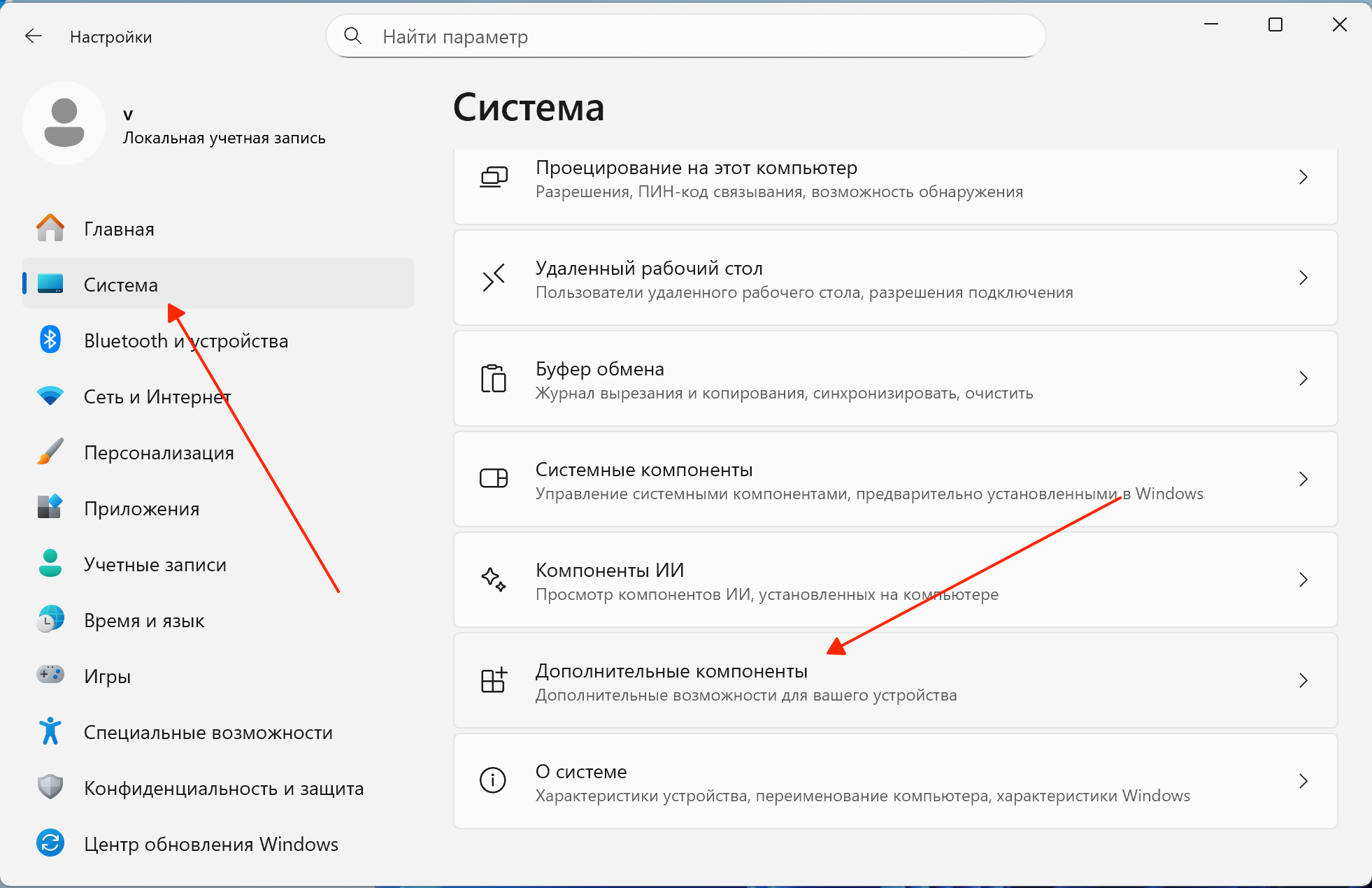
Установка требует интернета и занимает пару минут, после чего в разделе проецирования появляются параметры приёма. Там же настраивается, разрешён ли приём картинки на этот ноутбук и запрашивать ли подтверждение при каждом подключении. Если компонент установлен, а поиск устройств не работает, помогает перезапуск - служба поднимается только после перезагрузки.
Сеть, брандмауэр и защитные программы
Здесь важно не пойти по ложному следу. Miracast работает поверх прямого соединения между адаптерами, мимо сетевого стека, поэтому профиль сети и сетевое обнаружение на список беспроводных дисплеев не влияют - это настройки для поиска устройств внутри существующей сети. Менять профиль ради того, чтобы найти проектор, бесполезно.
Ориентироваться лучше на то, на каком этапе возникает сбой: проектор не находится, соединение обрывается или изображение уже передаётся с ошибками. Основные варианты собраны в таблице ниже.
| Симптом | Вероятная причина | Что делать |
|---|---|---|
| Список устройств пуст | Драйвер Wi-Fi без Miracast, выключенный адаптер или режим «в самолёте» | Проверить поддержку в сведениях о системе, включить адаптер, поставить фирменный драйвер |
| Проектор найден, соединение обрывается | Драйвер Wi-Fi или отсутствующий компонент | Фирменный драйвер, установка компонента, перезагрузка |
| Соединение есть, картинки нет | Режим вывода или вход проектора | Переключить режим, выбрать нужный источник на проекторе |
| Картинка идёт рывками | Загруженный эфир, расстояние, разрешение | Сменить диапазон, сократить дистанцию, снизить разрешение |
| Соединение блокируется молча | Правила брандмауэра или защитного пакета | Проверить правила проецирования, временно отключить сторонний пакет |
Профиль сети играет роль в обратном сценарии - когда картинку принимает сам ноутбук. Там действительно требуется частная сеть, и в общедоступном профиле приём закрыт. Для вывода наружу это ограничение не работает. Стоит помнить и про гостевые сети в конференц-залах: изоляция клиентов там включена на оборудовании и настройками ноутбука не обходится, но и она бьёт по приёму, а не по прямому соединению.
Сторонние защитные пакеты вмешиваются отдельно от системного брандмауэра и режут прямое соединение без предупреждения. Проверяют это временным отключением защиты ровно на время подключения: если связь появилась, правило добавляют вручную, а не оставляют защиту выключенной.
Задержка и качество картинки
Беспроводной вывод по природе медленнее кабельного: кадр нужно сжать, передать и распаковать. Задержка в несколько десятых секунды - норма для этой технологии, и на презентации она незаметна, а вот для игр или работы с курсором неудобна. Когда картинка нужна без задержек и в полном разрешении, задачу решают проводом или док-станцией - последняя разобрана в материале про внешнюю видеокарту по Type-C.
Улучшить картинку помогают несколько приёмов:
- сократить расстояние и убрать препятствия между устройствами;
- перевести соединение в менее загруженный диапазон 5 ГГц;
- снизить разрешение вывода;
- закрыть тяжёлые загрузки на время трансляции.
Диапазон 2,4 ГГц сильнее загружен соседними сетями и бытовой техникой, поэтому именно в нём картинка рассыпается чаще всего. Стоит учесть и обратную зависимость: при активной трансляции адаптер занят прямым соединением, из-за чего обычный интернет по Wi-Fi может замедляться.
Когда проще подключить кабелем
Беспроводная схема выигрывает в мобильности и проигрывает в стабильности. Кабель предпочтителен, когда нужна точная синхронизация звука с картинкой, работа с курсором без запаздывания, максимальное разрешение или гарантированное соединение в переполненном помещении, где эфир перегружен.
Практический совет для выступлений: держать кабель при себе даже при налаженной беспроводной схеме - на смену уходит меньше минуты. Когда проектор подключён проводом и сигнала всё равно нет, причины другие - они собраны в разборе про подключение по кабелю, ссылка на который дана выше. Соседняя задача, работа с двумя экранами сразу, описана здесь: второй монитор через HDMI. Разборы смежных неполадок собраны в рубрике решение проблем с ноутбуками.