Тачпад ноутбука не прокручивает страницы вверх и вниз - причины и что делать
Тачпад ноутбука не прокручивает страницы вверх и вниз? Это может быть связано с отключённой функцией прокрутки в настройках, сбоями драйверов, конфликтами после обновлений или особенностями конкретной модели устройства. Иногда проблема возникает только в отдельных приложениях или браузерах. В этой статье рассмотрим основные причины, способы проверки и эффективные методы решения данной проблемы.

Дальше расскажем какие настройки необходимо провести в Windows 11. В более старых версиях операционной системы может отличаться дизайн и расположение пунктов меню.
Мы не несем ответственность за ваши действия. Статья информационного характера и не побуждает вас к действию.
Чаще всего тачпад ноутбука не прокручивает страницы вверх и вниз из-за отключённой функции прокрутки в настройках, сбоя драйвера или использования базового драйвера без поддержки жестов.
Признаки неисправности прокрутки на тачпаде ноутбука
Если тачпад не прокручивает страницы, это обычно заметно при нормальной работе курсора. По поведению можно понять, что проблема связана именно с прокруткой.
- Не работает прокрутка двумя пальцами, движения не дают никакой реакции.
- Страницы не листаются вверх и вниз, хотя другие функции тачпада работают.
- Курсор двигается нормально, но прокрутка отсутствует полностью.
- Прокрутка работает только в отдельных программах, а в других не реагирует.
Быстрая проверка перед настройкой
При отсутствии прокрутки с тачпада, сначала стоит исключить простые причины. Эти действия помогают понять, где именно возникает проблема.
- Перезагрузить ноутбук, т.к. временные сбои могут отключать прокрутку.
- Проверить scroll в разных приложениях и браузерах, чтобы понять, работает ли он частично.
- Подключить мышь и проверить прокрутку колесом, поскольку это покажет, связана ли проблема с системой или только с тачпадом.
Если прокрутка работает мышью, но не работает двумя пальцами, причина чаще в настройках или драйвере.
Причины, почему не работает прокрутка тачпада
Если не работает прокрутка на сенсорной панели, причина обычно связана с настройками, драйвером или самим устройством.
- Отключена функция прокрутки в настройках.
- Сбой драйвера тачпада, из-за чего прокрутка не работает или делает это нестабильно.
- После обновления системы изменились параметры, поэтому тачпад не листает вверх и вниз.
- Конфликт программ или настроек, что блокирует работу scroll на уровне системы.
- Аппаратная неисправность тачпада, при которой прокрутка не работает независимо от настроек.
Как включить прокрутку тачпада
Если тачпад не прокручивает страницы, чаще всего функция просто отключена в настройках. Включить её можно за несколько шагов.
Открыть Пуск - Настройки - Bluetooth и устройства - Сенсорная панель. Найти раздел жестов двумя пальцами и включить прокрутку. Обычно это опция "Прокрутка двумя пальцами" или аналогичная. После включения сразу проверить работу в браузере или проводнике.
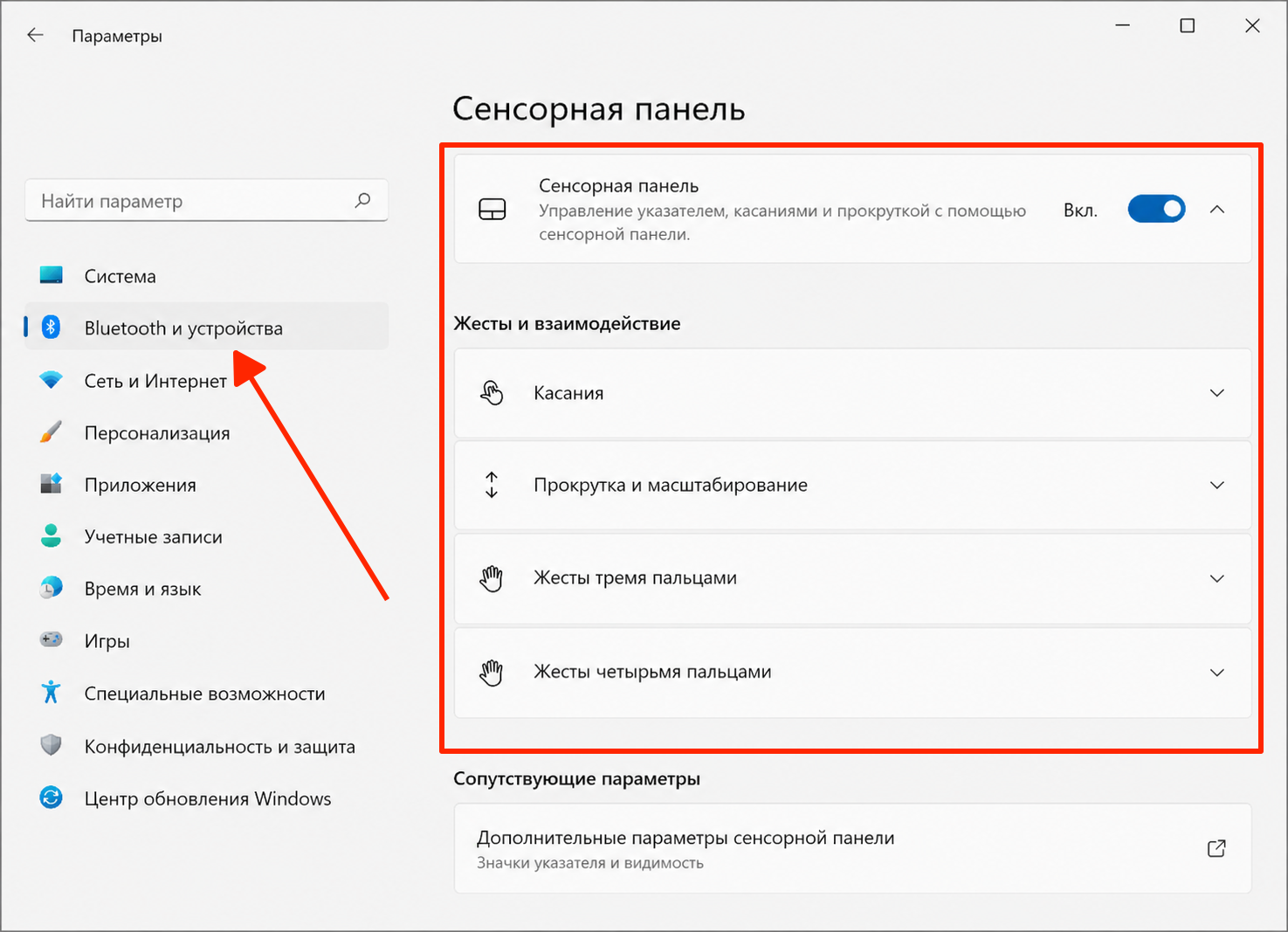
Если такого раздела нет, это означает, что используется базовый драйвер Windows. В этом случае необходимо установить оригинальный драйвер тачпада с сайта производителя ноутбука — после установки появятся дополнительные настройки, включая прокрутку.
Также стоит проверить фирменные утилиты (Synaptics, ELAN, Precision), где прокрутка может настраиваться отдельно. После корректной настройки функция должна работать без задержек и сбоев.
Что делать, если прокрутка перестала работать после обновления системы или драйвера
Если прокрутка тачпада пропала после обновления, чаще всего система установила неподходящий драйвер или сбросила настройки. Проблема обычно решается без ремонта.
- Проверить настройки сенсорной панели, как это делали в предыдущем пункте.
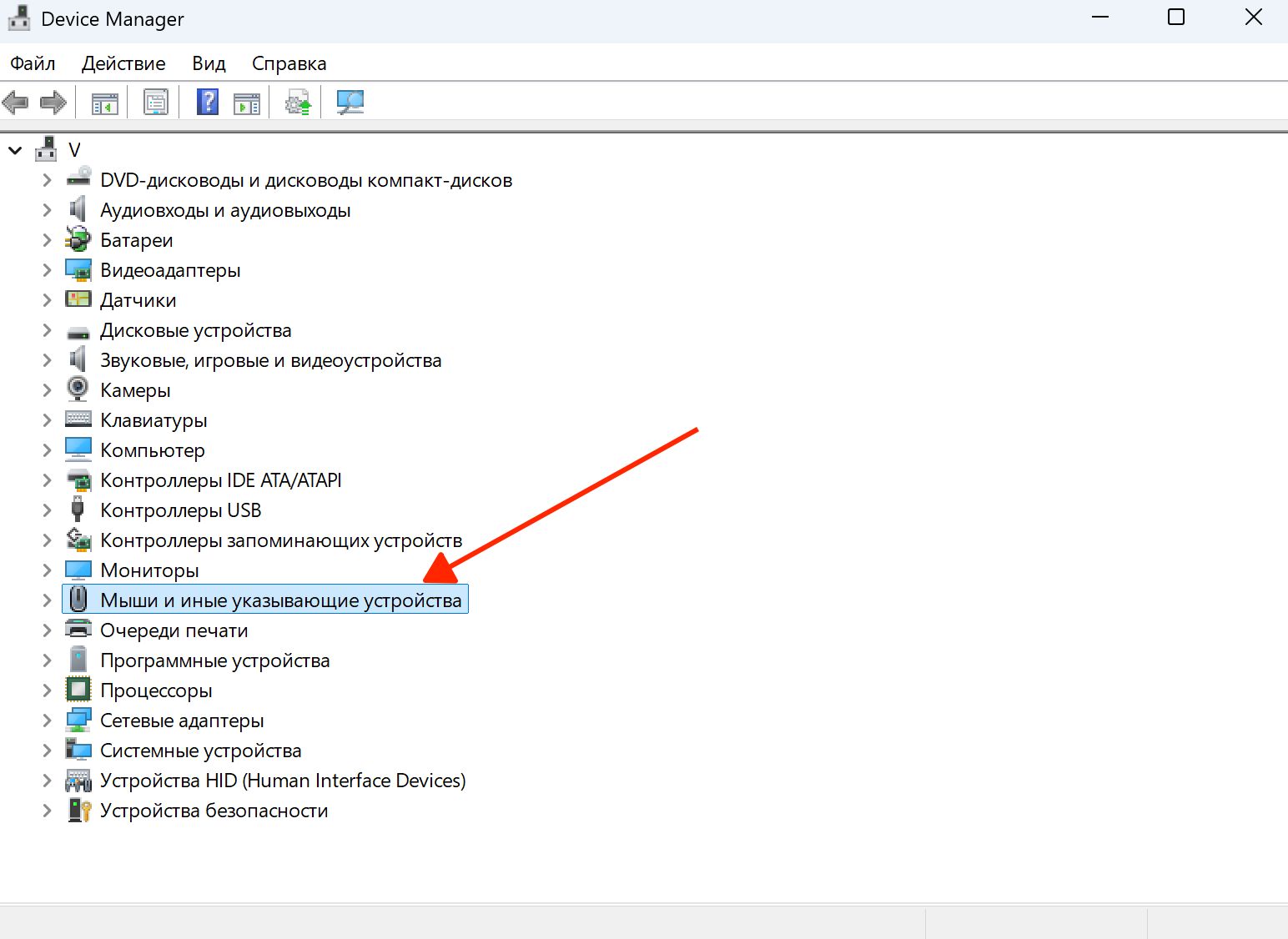
- Переустановить драйвер через
Диспетчер устройств-Мыши и иные указывающие устройства- удалить устройство. Установить оригинальный драйвер с сайта производителя ноутбука.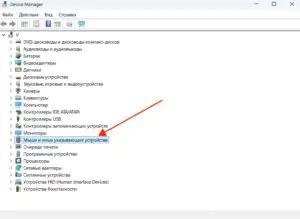
 Увеличить
 - Откатить драйвер во вкладке "Драйвер", если проблема появилась сразу после обновления.
- Проверить настройки в утилитах Synaptics / ELAN / Precision.
- Перезагрузить ноутбук после всех изменений.
Когда проблема в самом тачпаде
Если прокрутка не работает независимо от настроек и драйверов, причина может быть в самом тачпаде или его подключении.
- Не работает только прокрутка, а курсор двигается нормально.
- Жесты срабатывают нестабильно или через раз.
- Отдельные зоны тачпада не реагируют на касания.
- Прокрутка не работает даже после переустановки драйверов.
- Проблема появилась после удара или попадания жидкости.
- Тачпад работает с задержками или "прыгает".
В таких случаях возможны проблемы с сенсором, шлейфом или износом поверхности. Для точной диагностики и ремонта потребуется сервис.
Таблица причин, почему тачпад не прокручивает страницы
Если тачпад не прокручивает страницы, по характеру поведения можно быстро определить источник и понять, что именно вызывает проблему.
| Ситуация | Причина |
| Прокрутка отключена в настройках | Системная настройка, функция прокрутки не активирована |
| После обновления перестала работать | Драйвер или изменения системы, нарушена работа жестов |
| Работает только в отдельных программах | Настройки или конфликт программного обеспечения |
| Не работает вообще | Аппаратная проблема или отсутствие поддержки прокрутки |
Временные решения, если не работает прокрутка тачпада
Когда нет возможности прокрутить страницу с помощью тачпада, можно использовать альтернативные способы навигации до устранения причины.
- Использовать мышь с колесом прокрутки, что полностью заменяет функцию scroll.
- Применять клавиши Page Up и Page Down, чтобы быстро перемещаться по странице.
- Использовать полосу прокрутки вручную, если прокрутка тачпада не работает.
Эти способы позволяют комфортно работать даже при отсутствии прокрутки на тачпаде.
Как избежать проблем с прокруткой тачпада
Чтобы прокрутка тачпада работала стабильно и не пропадала, важно соблюдать простые правила эксплуатации и настройки.
- Устанавливать драйвер тачпада с сайта производителя ноутбука.
- Не обновлять драйвер без необходимости, если всё работает стабильно.
- Регулярно обновлять систему через
Пуск-Настройки-Центр обновления Windows-Проверить наличие обновлений, чтобы избежать сбоев, при которых не работает прокрутка двумя пальцами.
 Увеличить
 - Проверять настройки после обновлений.
- Не устанавливать сторонние утилиты для управления жестами без необходимости.
- Держать поверхность тачпада чистой и сухой.
- Не нажимать на тачпад с усилием и избегать механических повреждений.
- Следить за температурой ноутбука и избегать перегрева.