MacBook не разблокируется с помощью Apple Watch: как исправить
MacBook не разблокируется с помощью Apple Watch? Возможные причины включают отключённые функции Continuity, разные Apple ID, устаревшие версии macOS или watchOS, выключенные модули Bluetooth и Wi-Fi, а также сбои в системе безопасности. В этой статье рассмотрим, как правильно настроить автоматическую разблокировку, проверить совместимость устройств, перезапустить службы связи и вернуть стабильную работу функции разблокировки с Apple Watch.

Описанное в статье подходит для MacBook Air/Pro на чипах М-серии (Apple Silicon), работающих на macOS 26 и новее. На предыдущих версиях macOS и MacBook (CPU Intel) могут отличаться названия пунктов меню и принцип работы некоторых частей ноутбука.
Мы не несем ответственность за ваши действия. Статья информационного характера и не побуждает вас к действию.
Чаще всего MacBook не разблокируется с помощью Apple Watch из-за отключённой функции "Разблокировка с Apple Watch", несовпадения Apple ID или сбоев в работе Bluetooth и Wi-Fi между устройствами.
Как проявляется проблема с авторазблокировкой MacBook через Apple Watch
В определённый момент MacBook может перестать использовать Apple Watch для входа в систему, даже если ранее эта функция работала без сбоев. По следующим признакам можно понять, что авторазблокировка не запускается или работает нестабильно.
- Ноутбук не предлагает вариант разблокировки через Apple Watch и сразу требует ввод пароля.
- Появляется сообщение об ошибке автoразблокировки или уведомление "Не удалось связаться с Apple Watch".
- Функция разблокировки через часы Apple перестала работать после обновления macOS или watchOS.
- Apple Watch находятся рядом с MacBook, разблокированы и подключены к iPhone, но это не влияет на вход в систему.
- Авторазблокировка иногда работает, иногда нет.
Причины, почему автoразблокировка не работает
Авторазблокировка MacBook с помощью Apple Watch зависит сразу от нескольких настроек и системных компонентов. Если один из них работает неправильно, функция может полностью перестать срабатывать или выдавать ошибки. К основным причинам относятся:
- Отключение автoразблокировки в настройках macOS после обновлений системы, даже если раньше всё работало.
- Сбой Continuity, в результате чего нарушается соединение между MacBook и Apple Watch.
- Проблемы с Bluetooth или Wi-Fi блокируют защищённый канал.
- Разные Apple ID на устройствах.
- Нарушенная привязка FileVault.
- Ошибки после обновления macOS или watchOS, которые приводят к отключению автoразблокировки.
Что проверить сначала, если MacBook не разблокируется через Apple Watch
Перед тем как переходить к сложным способам исправления, стоит выполнить несколько базовых проверок.
- Проверить, включена ли функция автoразблокировки в "Системные настройки" - "Touch ID и пароль" - "Авторазблокировка с помощью Apple Watch" (только при наличии подключенных часов).
- Убедиться, что Apple Watch разблокированы и надеты на руку, в противном случае, MacBook не сможет использовать их для входа в систему.
- Проверить состояние Bluetooth и Wi-Fi на MacBook. Оба модуля должны быть включены одновременно, т.к. автoразблокировка работает через механизм Continuity и защищённое беспроводное соединение. Для этого кликаем по верхней строке меню - значок Wi-Fi - и включаем его, если отключен. Затем аналогично с Bluetooth.
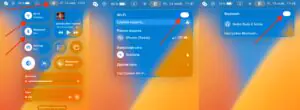
 Увеличить

Проверка совместимости и требований системы
Если базовые условия выполнены, но разблокировка ноутбука через Apple Watch всё равно не работает, стоит убедиться, что сама функция поддерживается устройствами и настройками Apple ID.
- MacBook должен быть не старше середины 2013 года и поддерживать как минимум macOS Catalina или новее.
- Apple Watch должна работать на watchOS 3 и выше, быть защищённой паролем, надета на руку и находиться в разблокированном состоянии.
- На обоих устройствах должна быть выполнена авторизация в одной и той же учётной записи Apple ID с включённой двухфакторной аутентификацией.
- Оба устройства должны быть достаточно близко друг к другу (в пределах нескольких метров), иначе macOS не увидит часы.
- Функция не работает при входе в систему после выключения ноутбука — только при выходе из сна, разблокировке экрана и доступе к настройкам, требующим авторизации.
Если одно из условий не выполнено, авторазблокировка будет недоступна, даже если на первый взгляд всё настроено правильно.
Читай ещё: Sidecar не запускается с MacBook: решаем проблемы совместимости
Системные сбои macOS и автoразблокировки ноутбука с помощью Apple Watch
Проблемы, связанные с FileVault
Если на MacBook включён FileVault, функция разблокировки с помощью Apple Watch будет ограничена. Поскольку данная опция шифрует весь диск, и для его расшифровки требуется вручную ввести пароль пользователя - в этом режиме автоматическая разблокировка невозможна.
Часы Apple могут использоваться для разблокировки только после полной загрузки macOS и входа в учётную запись, когда FileVault уже расшифровал том. Поэтому при включении ноутбука из состояния выключения или после перезагрузки потребуется вводить пароль вручную.
Также сбои при инициализации шифрования или повреждённые ключи доступа способны нарушать работу авторизации и отключать возможность использовать Apple Watch для подтверждения. Если ранее функция работала, а после включения FileVault — перестала, это ожидаемое поведение. В ряде случаев помогает временно отключить FileVault в Системные настройки - Конфиденциальность и безопасность - FileVault, перезагрузить MacBook и включить шифрование заново, чтобы система корректно перепривязала автoразблокировку.

Сбои Continuity и беспроводных служб
Функция разблокировки MacBook через Apple Watch зависит от технологии Continuity, которая использует сочетание Bluetooth, Wi-Fi и локальной авторизации Apple ID. При сбоях в этих службах даже правильно настроенные устройства могут не взаимодействовать друг с другом.
Если автoразблокировка не работает, стоит проверить стабильность соединения: отключить и снова включить Wi-Fi и Bluetooth, перезагрузить оба устройства и убедиться, что часы остаются на руке и разблокированы. Также можно выйти из учётной записи Apple ID на ноутбуке через Системные настройки - Apple ID - Выйти и Apple Watch, а затем снова войти, чтобы перезапустить механизм Continuity.

Иногда проблема может быть в зависших процессах, отвечающих за сопряжение и авторизацию. В таких случаях помогает сброс модуля Bluetooth через терминал или удаление сохранённых устройств в папке /Library/Preferences (для опытных пользователей).
При нестабильной работе Continuity также стоит проверить наличие других функций, которые используют этот механизм — Handoff, универсальный буфер обмена, вызовы через iPhone. Если они не работают, причина, скорее всего, в Continuity.
Ошибки после обновлений macOS и watchOS
После обновления прошивок автoразблокировка ноутбука через Apple Watch может перестать работать даже при корректной совместимости устройств. Чаще всего причина в следующем:
- Функция "Разблокировка с помощью Apple Watch" после апдейта может автоматически отключиться, из-за чего MacBook перестаёт предлагать вход без пароля.
- Настройки Continuity, безопасности или FileVault, перенесённые из предыдущей версии macOS несовместимы с обновлённой системой.
- Рассинхронизация macOS и watchOS, когда одно из устройств обновлено, а другое нет, тогда связь между MacBook и Apple Watch может работать нестабильно.
Диагностика через безопасный режим
Если функция разблокировки компьютера через часы перестала работать, безопасный режим поможет исключить влияние сторонних процессов, сбоев автозагрузки и конфликтующих системных расширений.
Чтобы загрузиться в безопасном режиме:
- На MacBook с чипом Apple надо выключить его, затем включить и удерживать кнопку питания до появления экрана параметров загрузки. Выбрать диск, затем удерживать Shift и нажать "Продолжить в безопасном режиме".
- На ноутбуках с Intel: сразу после включения нажать и удерживать Shift до появления окна входа в систему.
В безопасном режиме автоматически отключаются Continuity, авторазблокировка и другие функции взаимодействия между устройствами Apple. Это позволяет убедиться, что сама система загружается корректно и сбои связаны именно с компонентами, отвечающими за взаимодействие с Apple Watch.
Если после перезагрузки в обычном режиме функция снова появляется и работает, причиной могла быть временная ошибка в автозагрузке, Bluetooth-службе или стороннем фоне. Если нет — потребуется дальнейшая диагностика через сброс системных настроек или переавторизацию Apple ID.
Проверка пользовательского профиля macOS
Иногда функция разблокировки MacBook через Apple Watch не работает из-за повреждённого или некорректно настроенного пользовательского профиля. Даже если остальные условия выполнены, система может не связывать конкретную учётную запись с авторизованным Apple ID или часами.
Чтобы проверить это, необходимо создать новую локальную учётную запись администратора в меню Системные настройки - Пользователи и группы - Добавить пользователя. После создания перезагрузить ноутбук и войти в новую учётку.

В ней повторно включить авторазблокировку в разделе "Touch ID и пароль" или "Безопасность и конфиденциальность", и проверить, работает ли функция. Если всё срабатывает корректно, это означает, что проблема была локализована в исходном профиле.
Повреждение связки ключей, ошибки синхронизации Apple ID, конфликты старых настроек безопасности или ранее установленных MDM-профилей - всё это может мешать корректной работе авторазблокировки в конкретной учётной записи.
Редкие и неочевидные причины
Если автoразблокировка MacBook с помощью Apple Watch не работает даже после проверки основных настроек, проблема может быть связана с менее очевидными факторами.
- Apple Watch добавлены в систему несколько раз. Это может произойти после восстановления ноутбука из резервной копии, смены часов или повторной настройки автoразблокировки. В результате macOS путается между дубликатами и не может использовать часы для входа.
- Если MacBook используется в рабочей среде или ранее был подключён к системе управления устройствами, политики безопасности могут полностью запрещать автoразблокировку, даже если пункт доступен в настройках.
- Антивирусы, программы защиты данных, средства контроля доступа или усиления приватности способны вмешиваться в процессы авторизации, работу Bluetooth или механизм Continuity и блокировать разблокировку через Apple Watch.
Почему MacBook не разблокируется с помощью Apple Watch
Ниже приведена сводная таблица с самыми частыми причинами, по которым автoразблокировка ноутбука с помощью часов Apple не работает.
| Причина | Проявление | Что проверить |
|---|---|---|
| Отключена автoразблокировка | MacBook не предлагает разблокировку через Apple Watch | Настройки безопасности и входа в систему |
| Сбой Bluetooth или Wi-Fi | Сообщение об ошибке связи с Apple Watch | Состояние беспроводных модулей |
| Проблемы с FileVault | Система всегда требует ввод пароля | Настройки шифрования диска |
| Разные Apple ID | Функция не активируется в настройках | Аккаунты Apple ID на Mac и Apple Watch |
| Сбой после обновления macOS или watchOS | Ранее автoразблокировка работала корректно | Перепривязку и повторное включение функции |
Как предотвратить появление проблем с автoразблокировкой
Чтобы автoразблокировка MacBook с помощью Apple Watch работала стабильно и не переставала функционировать после обновлений или сбоев, важно соблюдать несколько базовых правил.
- Поддерживать macOS и watchOS в актуальном состоянии, поскольку обновления часто содержат исправления ошибок Continuity и автoразблокировки.
- Не отключать Bluetooth и Wi-Fi на MacBook и Apple Watch - оба модуля необходимы для корректной работы функции.
- Использовать один и тот же Apple ID на обоих устройствах с включённой двухфакторной аутентификацией.
- Периодически перезагружать MacBook и Apple Watch, особенно после обновлений системы.
- Избегать установки сторонних утилит безопасности, сетевых фильтров и оптимизаторов, которые могут вмешиваться в механизмы авторизации и службы Continuity.