Внешний SSD на MacBook засыпает и прерывает копирование файлов - как отключить зависание
На MacBook внешний SSD неожиданно "засыпает" во время копирования файлов и процесс передачи обрывается? Это может быть связано с настройками энергосбережения macOS, контроллером накопителя или особенностями корпуса диска. Автоусыпление снижает энергопотребление, но часто мешает стабильной работе при длительных операциях. В этой статье расскажем, как отключить автоусыпление внешнего SSD, какие параметры проверить в системе и как обеспечить стабильное копирование без разрывов.
Описанное в статье подходит для MacBook Air/Pro на чипах М-серии (Apple Silicon), работающих на macOS 26 и новее. На предыдущих версиях macOS и MacBook (CPU Intel) могут отличаться названия пунктов меню и принцип работы некоторых частей ноутбука.
Мы не несем ответственность за ваши действия. Статья информационного характера и не побуждает вас к действию.
Чаще всего внешний SSD на MacBook "засыпает" и прерывает копирование файлов из-за настроек энергосбережения macOS или встроенного таймера автоотключения самого накопителя.
Почему внешний SSD может засыпать на MacBook
В macOS используются встроенные механизмы энергосбережения, которые автоматически переводят накопители в режим ожидания при низкой активности. Поэтому ситуация, когда внешний SSD MacBook отключается спустя некоторое время, часто является нормальным поведением системы, а не неисправностью.
Особенно заметно это при длительных операциях с паузами между этапами — например, во время копирования больших архивов, резервных копий или работы с медиатеками. Если внешний диск засыпает в промежутках между обращениями, система может воспринимать накопитель как неактивный.
Проблема возникает, когда режим сна срабатывает во время передачи данных. В таких случаях копирование прерывается, появляются ошибки ввода-вывода или временное исчезновение диска из Finder.
Читай ещё:
Трекпад MacBook делает фантомные клики: калибровка и исправления
На MacBook "Дисковая утилита" не монтирует раздел APFS: как восстановить том и данные
Как macOS управляет энергосбережением внешних накопителей
Система macOS использует многоуровневое управление питанием внешних накопителей, включая регулирование работы контроллеров USB и Thunderbolt, динамическое изменение энергопрофилей и взаимодействие с прошивкой самих устройств. Эти механизмы работают на уровне ядра системы и напрямую влияют на поведение подключённых SSD.
Одним из ключевых факторов является управление питанием портов. macOS может изменять напряжение и активность контроллера в зависимости от текущей нагрузки, температуры системы и общего энергопрофиля. Это особенно заметно на ноутбуках, где питание периферии напрямую связано с алгоритмами экономии заряда.
Отдельную роль играет источник питания устройства. При работе от аккумулятора система использует более жёсткие ограничения для периферии: сокращает время активного состояния портов, быстрее переводит интерфейсы в пониженное энергопотребление и снижает приоритет фоновых операций с внешними устройствами. При подключении адаптера питания эти ограничения смягчаются.
macOS также взаимодействует с микропрограммой самого накопителя через стандартные команды управления питанием. Многие современные SSD имеют собственные режимы энергосбережения на уровне контроллера, и система может инициировать их переход в низкое энергопотребление без участия пользователя.
На компьютерах с Apple Silicon управление питанием реализовано иначе, чем на Intel-моделях. Контроллеры ввода-вывода интегрированы в SoC, поэтому переходы между активным и энергосберегающим состоянием происходят быстрее и агрессивнее. Это повышает автономность, но делает поведение внешних накопителей более зависимым от текущего системного профиля.
Работа внешних SSD в macOS определяется не одним параметром, а совокупностью факторов — архитектурой процессора, источником питания, логикой управления портами и возможностями контроллера накопителя.
Симптомы отключения внешнего SSD во время передачи данных на MacBook
Если внешний SSD начинает отключаться во время передачи данных, это обычно проявляется через обрывы копирования и нестабильное отображение диска в системе. Перечисленные признаки помогают понять, что проблема связана именно с потерей соединения или сбоями взаимодействия macOS с накопителем во время активной работы.
- Копирование прерывается без видимой причины, особенно при передаче больших файлов.
- Внешний диск засыпает и временно исчезает из Finder во время работы.
- Появляются ошибки записи или чтения, указывающие на потерю соединения с накопителем.
- Диск внезапно пропадает и затем снова появляется как заново подключённый.
- SSD отключается при передаче файлов и требует повторного открытия или переподключения.
- Операции зависают на определённом этапе и продолжаются только после переподключения накопителя.
Причины, почему внешний SSD отключается
Когда внешний диск отключается во время работы, причина обычно связана с управлением питанием, особенностями подключения или самим накопителем. Ниже приведены наиболее частые факторы, из-за которых внешний диск засыпает и копирование прерывается.
- Настройки энергосбережения macOS, при которых система автоматически переводит диски в спящий режим.
- Активированный параметр сна дисков, особенно заметный при работе от батареи.
- Ограничения питания через USB-порты, из-за которых SSD отключается при передаче файлов.
- Недостаточное питание при подключении через пассивные USB-хабы или переходники.
- Использование USB-концентраторов, ухудшающих стабильность соединения.
- Нестабильные адаптеры USB-C, влияющие на питание и передачу данных.
- Особенности прошивки внешнего SSD, включая агрессивное автоусыпление контроллера.
- Сбои кабеля или изношенные разъёмы, вызывающие кратковременные потери контакта.
- Проблемы портов MacBook, приводящие к периодическому отключению накопителя.
В большинстве случаев проблема вызвана сочетанием факторов - например, энергосбережение усиливает влияние слабого кабеля или хаба. Поэтому при диагностике важно проверять как настройки macOS, так и физическое подключение SSD.
Как проверить, засыпает ли внешний SSD
Перед тем как отключать энергосбережение, важно убедиться, что внешний SSD действительно уходит в сон, а не переподключается из-за кабеля, порта или ошибок файловой системы. Проверить это можно несколькими способами.
- Понаблюдать за поведением диска. Если при обращении к файлам появляется задержка 2–5 секунд, после чего диск "оживает", это типичный признак сна накопителя.
- Проверить Finder. Если диск не исчезает из бокового меню, но медленно реагирует на открытие папок, скорее всего, он засыпает, а не отключается.
- Открыть "Дисковую утилиту" и посмотреть, остаётся ли диск смонтированным во время простоя.
- Проверить системные логи. Открыть
Консольчерез Spotlight и в разделе system.log, смотрим, если есть записи о sleep/wake, это указывает на переход в режим сна.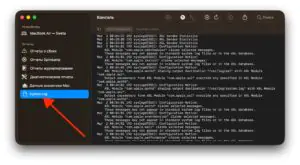
 Увеличить
 - Посмотреть поведение в меню Apple -
Об этом Mac-Подробнее-Отчёт о системе-USB или Thunderbolt. Если устройство остаётся в списке даже при "зависаниях", оно не отключается физически.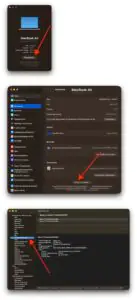
 Увеличить
 - Сравнить работу при копировании. Если во время длительной записи диск не прерывается, а проблемы появляются только после простоя — это почти всегда энергосбережение.


Если диск полностью исчезает из системы и появляется снова, проблема может быть не в сне, а в кабеле, адаптере или питании порта. В этом случае стоит проверять подключение и оборудование.
Как отключить автоусыпление внешнего SSD на MacBook
Чтобы внешний SSD не засыпал во время копирования файлов или работы с данными, нужно изменить параметры энергосбережения macOS и исключить дополнительные факторы, которые могут переводить накопитель в режим сна.
- Отключить усыпление дисков в macOS через
Системные настройки-Аккумулятор-Параметрыи выключить опцию, связанную с переводом дисков в сон (если данный пункт есть в версии macOS). Либо запустить команду в Терминале.
 Увеличить
 - Подключить SSD напрямую к порту MacBook, чтобы исключить отключения питания через USB-адаптеры и переходники.
- Попробовать другой порт MacBook, чтобы исключить локальные проблемы разъёма.
- Отключить сторонние утилиты энергосбережения, поскольку некоторые программы управления питанием могут агрессивно переводить периферию в сон.
- Проверить настройки самого SSD. У некоторых моделей есть фирменные утилиты, позволяющие отключить автоусыпление на уровне контроллера накопителя.
- В Терминале можно временно предотвратить сон системы командой caffeinate, чтобы исключить переход накопителя в режим простоя.

Если после этих действий внешний SSD продолжает засыпать, проблема может быть связана с прошивкой накопителя или ограничениями конкретной модели. В таких случаях помогает обновление firmware или замена кабеля на более качественный.
Что делать, если копирование всё равно прерывается
Если внешний SSD продолжает отключаться или копирование файлов обрывается даже после отключения автоусыпления, проблема может быть связана не только с энергосбережением. В таком случае важно проверить питание, кабель, файловую систему и состояние самого накопителя.
- Заменить кабель, т.к. повреждённые или некачественные USB-C/USB-A кабели часто вызывают кратковременные разрывы соединения.
- Подключить SSD напрямую к MacBook, без хабов и переходников. Некоторые адаптеры нестабильно подают питание.
- Проверить диск в Finder -
Программы-Утилиты-Дисковая утилита-Первая помощьдля проверки файловой системы.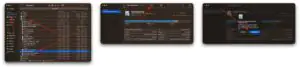
 Увеличить
 - Проверить формат накопителя. Для стабильной работы в macOS предпочтительны APFS или Mac OS Extended (Journaled). Форматы exFAT и NTFS чаще дают ошибки при больших объёмах данных.
- Убедиться, что на диске достаточно свободного места — при заполнении более чем на 90% копирование может замедляться и завершаться ошибкой.
- Проверить состояние SSD через "Отчёт о системе", чтобы исключить аппаратные сбои.
- Попробовать скопировать файлы на другой диск. Это поможет понять, связана ли проблема с конкретным накопителем.
- Перезагрузить MacBook перед крупным копированием, чтобы сбросить кэш и USB-контроллер.

Если прерывания продолжаются даже после всех проверок, возможно, SSD имеет аппаратный дефект или проблемы с прошивкой. В этом случае стоит протестировать его на другом компьютере или заменить накопитель.
Когда проблема не связана с macOS
В ряде случаев внешний SSD MacBook отключается из-за особенностей самого накопителя, а macOS лишь фиксирует последствия аппаратных ограничений или неисправностей.
- Агрессивное энергосбережение контроллера SSD, встроенное на уровне прошивки.
- Устаревшие модели накопителей, не оптимизированные под современные версии macOS.
- Неисправные или деградирующие контроллеры, вызывающие случайные отключения.
- Перегрев корпуса накопителя при длительной передаче данных.
- Кабели с повреждёнными жилами, из-за которых SSD отключается при передаче файлов.
- Проблемные комплектные кабели, поставляемые с бюджетными внешними SSD.
- Недостаточное питание накопителя, особенно у моделей без собственного питания.
Когда внешний диск засыпает и продолжает отключаться даже после изменения настроек системы, стоит проверить накопитель на другом устройстве. Если копирование прерывается и на других компьютерах, проблема почти наверняка связана с аппаратной частью и требует замены устройства или кабеля.