Производительность MacBook упала без причины: быстрый чек-лист
Производительность MacBook снизилась без видимой причины? Это может быть связано с фоновыми процессами, нехваткой свободной памяти, перегревом, устаревшими приложениями, сбоями в системе или проблемами с накопителем. В этой статье приведем быстрый чек-лист: что проверить в первую очередь, какие настройки оптимизировать и как быстро вернуть ноутбук к стабильной и быстрой работе.

Описанное в статье подходит для MacBook Air/Pro на чипах М-серии (Apple Silicon), работающих на macOS 26 и новее. На предыдущих версиях macOS и MacBook (CPU Intel) могут отличаться названия пунктов меню и принцип работы некоторых частей ноутбука.
Мы не несем ответственность за ваши действия. Статья информационного характера и не побуждает вас к действию.
Чаще всего производительность MacBook падает без очевидной причины из-за фоновых процессов, переполненного накопителя, старых версий macOS или износа термопасты, вызывающего перегрев и снижение частот процессора.
Признаки снижения производительности MacBook
Если производительность MacBook заметно снизилась без видимых причин, важно определить характерные признаки, по которым можно понять, что система действительно работает нестабильно.
- MacBook стал медленнее открывать приложения и реагировать на команды, даже при выполнении простых задач.
- Курсор периодически зависает или движения по интерфейсу становятся рывками.
- Вентиляторы чаще включаются на повышенных оборотах, даже при небольшой нагрузке.
- Заметно увеличился расход батареи - устройство быстрее разряжается при обычном использовании.
- Запуск и завершение работы macOS занимает больше времени, чем раньше.
- Проблема проявляется внезапно - без обновлений, ошибок или установки новых программ.
Читай ещё: Оптимизированная зарядка застряла на 80% на MacBook - как вернуть 100%
Причины падения производительности
Замедление работы ноутбука может быть вызвано множеством факторов - от программных ошибок до аппаратных ограничений. Ниже перечислены наиболее частые источники снижения скорости работы системы.
- Высокая загрузка процессора фоновыми задачами. Индексация Spotlight, синхронизация iCloud или обновления приложений способны временно занимать значительные ресурсы.
- Нехватка свободного места на SSD. При заполнении более 90% объёма накопителя система теряет возможность эффективно использовать виртуальную память и временные файлы.
- Переполненная оперативная память. Избыточное количество открытых приложений приводит к активному использованию swap-файла, что замедляет отклик интерфейса.
- Повреждённая индексация или зависшая синхронизация облака способны вызывать постоянную фоновую активность процессора.
- Устаревшая версия macOS может работать менее эффективно с новыми приложениями или драйверами.
- Ошибки в кэшированных данных вызывают задержки при запуске и работе программ.
- С течением времени SSD-накопитель теряет скорость записи и чтения, особенно при большом количестве циклов перезаписи.
- Перегрев процессора заставляет систему снижать частоту, что напрямую влияет на производительность.
Быстрый чек-лист диагностики
Чтобы оперативно понять, почему MacBook неожиданно стал работать медленнее, стоит выполнить короткую последовательность проверок:
- Проверить загрузку системы в
Мониторинг системы- вкладкаЦПи отсортировать по "% ЦП". Если без активных программ загрузка выше 80%, лишние фоновые процессы перегружают систему.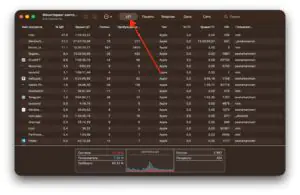
 Увеличить
 - Оценить использование памяти через
Мониторинг системы- вкладкаПамятьубедиться, что индикатор нагрузки на память не в красной зоне. При дефиците ОЗУ, необходимо закрыть тяжёлые приложения или перезагрузить MacBook.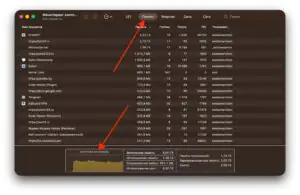 Увеличить
 - Освободить место на SSD, перейдя в
Системные настройки-Основные-Хранилище. Должно быть свободными не менее 15–20% объёма. Нехватка места резко замедляет подкачку и работу кэшей.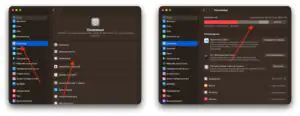
 Увеличить
 - Проверить фоновые сервисы, временно отключить iCloud Drive через
Системные настройки-iCloud-Drive- отключить ползунок. При необходимости можно приостановить индексацию Spotlight, чтобы исключить лишнюю активность в фоне. Увеличить
 - Перезагрузить MacBook, чтобы очистить зависшие процессы и восстановить стабильную скорость работы.
- Сбросить контроллер питания (SMC) на ноутбуках с чипом Intel. Выключить MacBook - удерживать Shift + Control + Option и кнопку питания 10 секунд - отпустить и включить. Помогает при сбоях управления питанием и охлаждением.
- Обновить macOS через
Настройки-Системные настройки-Основные-Обновление ПОи приложения для исправления ошибок и оптимизации.
 Увеличить


Дополнительная диагностика и проверки производительности MacBook
Если ноутбук продолжает тормозить после базовой диагностики, стоит пройтись по менее очевидным причинам.
- Проверить температуру и троттлинг. Установить iStat Menus или аналог и следить за температурой процессора. Если значения превышают 90°C, система снижает частоту CPU для защиты от перегрева. В таком случае стоит улучшить вентиляцию, закрыть ресурсоёмкие приложения или выполнить сброс SMC.
- Проверить настройки автозагрузки в
Настройки-Системные настройки-Основные-Объекты входа и разрешения. Здесь можно удалить лишние программы, которые запускаются при старте macOS. Избыточная автозагрузка замедляет запуск и повышает нагрузку на систему.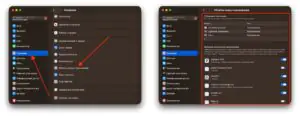 Увеличить
 - Проверить диск на ошибки. Для этого переходим в Finder -
Программы-Утилиты-Дисковая утилита-Первая помощь. После этого macOS Tahoe проверит диск на наличие ошибок файловой системы и, если возможно, исправит их.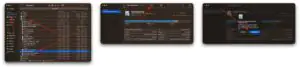
 Увеличить


Как быстро определить и устранить тормоза MacBook
Чтобы не тратить время на длительный поиск проблемы, можно воспользоваться таблицей ниже. В ней собраны самые частые симптомы падения производительности и быстрые способы решения.
| Симптом | Решение |
|---|---|
| MacBook тормозит без нагрузки | Открыть "Мониторинг системы" и проверить фоновую активность процессов. Завершить те, что потребляют ЦП без причины. |
| Свободно менее 10% памяти на диске | Очистить временные и мусорные файлы, удалить ненужные загрузки и кэш. Оставить не менее 15–20% свободного пространства. |
| Вентиляторы работают на максимум | Проверить температуру процессора через iStat Menus. При необходимости выполнить сброс SMC и убедиться, что вентиляция не перекрыта. |
| Производительность падает после сна | Обновить macOS до последней стабильной версии, а также сбросить SMC и PRAM для восстановления нормального управления питанием. |
Аппаратные причины снижения производительности MacBook
Если после всех программных проверок MacBook продолжает работать медленно, стоит рассмотреть вероятность аппаратной неисправности. Ниже приведены основные ситуации, когда проблема не в macOS, а в железе.
- Деградация SSD, в результате чего снижается скорость чтения и записи, появляются задержки при открытии приложений и файлов. Проверить состояние SSD можно через "Системную информацию" или утилиту DriveDx.
- Неисправность контроллера питания (SMC). Симптомы: внезапное снижение производительности, перегрев или некорректная работа кулеров. В этом случае поможет только диагностика и, при необходимости, замена контроллера.
- Сбой оперативной памяти, если MacBook зависает, перезагружается или выдаёт ошибки. Проверить можно с помощью Apple Diagnostics (зажать D при запуске).
- При плохом контакте термопрокладок или высохшей термопасте процессор и графика перегреваются, что вызывает троттлинг. Для устранения требуется сервисная чистка и замена термопасты.
Как предотвратить замедление MacBook со временем
Чтобы производительность ноутбука оставалась стабильной и не снижалась со временем, важно соблюдать базовые рекомендации по обслуживанию системы.
- Регулярно перезагружать MacBook, чтобы очистить оперативную память и завершить зависшие процессы, которые со временем замедляют работу системы.
- Не допускать переполнения диска. Следить, чтобы свободным оставалось не менее 15–20% объёма накопителя.
- Обновлять macOS и приложения. Новые версии часто содержат исправления ошибок и оптимизацию, улучшающую скорость работы и энергоэффективность.
- Время от времени использовать встроенные инструменты или безопасные утилиты для удаления временных файлов и логов.
- Контролировать температуру и не использовать MacBook на мягких поверхностях, следить за охлаждением и очищать вентиляцию от пыли.
- Избегать сомнительных утилит оптимизации. Программы, обещающие "ускорить MacBook", часто только создают лишнюю нагрузку и мешают работе системы.