H1: Ноутбук не видит SSD
Накопитель, которого «нет», отсутствует по-разному: он бывает не виден в проводнике, но опознан системой, а бывает не опознан вовсе - ни системой, ни прошивкой. Это две разные задачи, и путать их не стоит: в первом случае дело в разметке и букве диска, во втором - в подключении, совместимости или самом модуле. Первый шаг диагностики - определить, о какой из двух ситуаций идёт речь.

Дальше расскажем какие настройки необходимо провести в Windows 11. В более старых версиях операционной системы может отличаться дизайн и расположение пунктов меню.
Мы не несем ответственность за ваши действия. Статья информационного характера и не побуждает вас к действию.
Нет в проводнике и нет в системе - разные вещи
Проводник показывает только те разделы, которым назначена буква и которые размечены понятной файловой системой. Новый накопитель из коробки не имеет ни разметки, ни буквы, поэтому в проводнике его нет, хотя система его прекрасно видит.
Полную картину даёт оснастка Управление дисками: там перечислены все накопители, включая неразмеченные и не имеющие буквы.
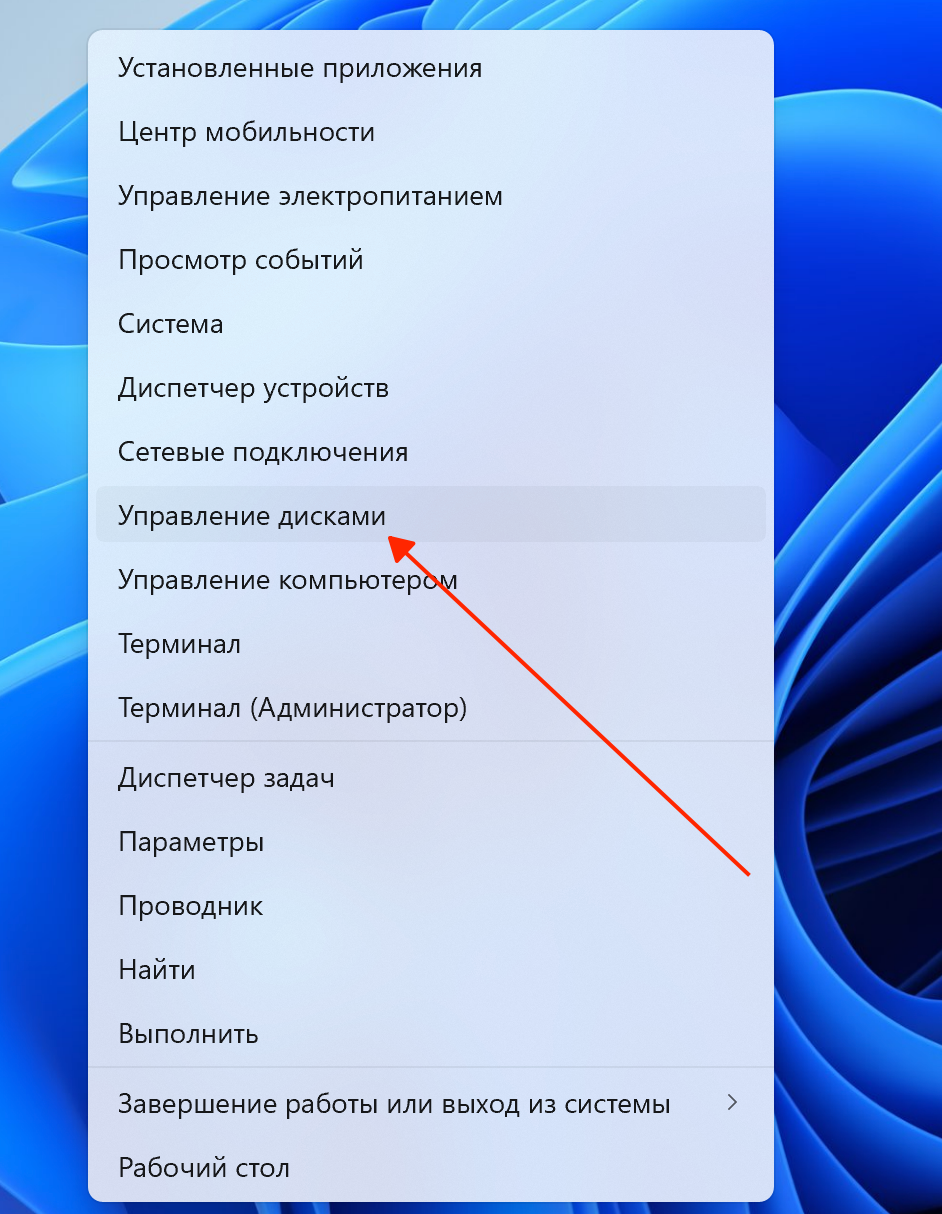
Порядок проверки такой: сначала управление дисками, затем - если и там пусто - диспетчер устройств, и наконец список устройств в настройках прошивки. Уровень, на котором накопитель пропадает, указывает, где искать причину:
| Где виден накопитель | Что это значит | Что делать |
|---|---|---|
| Нет в проводнике, есть в управлении дисками | Нет разметки или буквы | Инициализировать, создать том, назначить букву |
| Нет в управлении дисками, есть в диспетчере | Проблема с драйвером или режимом | Обновить конфигурацию, проверить режим контроллера |
| Нет в системе, есть в прошивке | Система не подхватывает накопитель | Режим работы контроллера, драйвер |
| Нет нигде, включая прошивку | Контакт, совместимость, неисправность | Посадка модуля, тип разъёма, диагностика |
| Виден, но с нераспределённой областью | Разметка отсутствует или повреждена | Создать том, при ценных данных - к специалисту |
| Появляется через раз | Неполный контакт или питание | Проверить посадку, диагностика |
Инициализация и буква диска
Новый накопитель требует трёх шагов: инициализации, создания тома и назначения буквы. Всё это делается в управлении дисками, и на пустом накопителе операция безопасна.
Важная оговорка: инициализация уничтожает разметку. На новом модуле терять нечего, но если накопитель ранее использовался и на нём есть данные, соглашаться на предложение системы инициализировать диск нельзя - так теряют содержимое. Признак того, что данные ещё на месте: раздел виден как том без буквы или помечен как исправный, но не отформатированный. В таком случае сначала назначают букву, а если раздел не читается, обращаются к специалистам по восстановлению, не делая никаких записей на накопитель.
Форматы M.2 и разница интерфейсов
Одинаковый с виду модуль M.2 бывает несовместим с ноутбуком по нескольким параметрам, и это самая частая причина, по которой новый накопитель не определяется вообще.
Что различается:
- Интерфейс: SATA и NVMe физически похожи, но поддерживаются разными слотами.
- Ключ разъёма - вырез на контактной части. Он отсекает лишь часть несовместимых сочетаний и на защиту не рассчитан.
- Длина платы: слот рассчитан на определённый размер, крепление винтом стоит под него.
- Поколение и число линий интерфейса - на скорость влияет, на определение обычно нет.
Отсюда главное: слот, рассчитанный только на SATA, не увидит NVMe-накопитель, и наоборот. На форму модуля здесь полагаться нельзя. Потребительские модули SATA несут ключ B+M и встают и в B-, и в M-слот; модули NVMe несут ключ M и входят в любой M-слот, включая разведённый только под SATA. Отсюда самая частая ошибка апгрейда: модуль вошёл, закрутился винтом - и не определяется. Тип интерфейса сверяют по документации на модель ноутбука до покупки, а не по тому, влез ли модуль в разъём.
Поддержка со стороны платформы
Даже подходящий модуль иногда не определяется из-за настроек контроллера или ограничений самой платформы. Если накопитель виден в прошивке, но отсутствует в системе, стоит проверить несколько вариантов:
- Режим контроллера. Система может не видеть накопитель, если для выбранного режима не установлен необходимый драйвер.
- Технология хранения. В некоторых режимах накопители работают через отдельный контроллер и становятся доступны системе только после установки соответствующего драйвера.
- Ограничения слота M.2. У старых моделей разъём может поддерживать только SATA. Если линии PCIe для NVMe физически не предусмотрены, такой накопитель в этом слоте работать не будет.
- Совместное использование линий. У части ноутбуков разъём M.2 делит линии с портом для накопителя формата 2,5 дюйма. При установке одного диска другой может отключаться. Такая особенность обычно указана в документации.
Порядок загрузки в прошивке
Отдельная ситуация - когда накопитель определяется, но система с него не грузится, и на экране появляется сообщение об отсутствии загрузочного устройства. Здесь речь не о том, что диска нет, а о том, что прошивка не выбрала его для запуска.
Нужный накопитель ставят первым в списке загрузки и сохраняют настройки. Сбивается порядок обычно после подключения флешки, после обновления прошивки или после установки второго накопителя. Дополнительно проверяют режим загрузки: система, установленная в одном режиме, не запустится в другом, и накопитель при этом будет прекрасно виден. Подробнее сообщения на старте разобраны в материале, ошибка BIOS при включении ноутбука.
Контакты и посадка модуля
Механика замыкает список. Модуль M.2 вставляется под углом и прижимается винтом; при неплотной посадке контакт может быть нестабильным, из-за чего накопитель определяется через раз или пропадает после переноски ноутбука.
На проблему с контактом указывают характерные признаки:
- диск исчезает после тряски или переноски ноутбука;
- появляется после переустановки модуля;
- система зависает при обращении к накопителю.
Работа требует вскрытия корпуса и антистатических мер, поэтому в сервисе её выполняют мастера. Если после проверки контакта накопитель по-прежнему не виден, его проверяют на другом ноутбуке: если там он определяется, причина в совместимости или самом слоте; если не определяется нигде - модуль неисправен.
Смежные разборы: почему ноутбук долго загружается из-за диска и почему SSD стал работать медленнее. Для съёмных носителей логика похожая: почему ноутбук не видит USB-флешку. Остальные темы - в рубрике решение проблем с ноутбуками.